

用EasyPHP本地搭建PHP环境的步骤分享 _ phpstudy安装教程详解实现本地PHP演示工作环境
今天给各位分享 用EasyPHP本地搭建PHP环境的步骤分享 的知识,其中也会对 phpstudy安装教程详解实现本地PHP演示工作环境 进行解释,如果能碰巧解决你现在面临的问题,别忘了关注本站,现在开始吧!
安装后的EasyPHP默认显示英文界面,但用户可以根据需要切换至简体中文或其他语言,只需在系统托盘上的EasyPHP图标右键点击,选择'configuration',然后在'EasyPHP-language'处进行设置即可。EasyPHP主要是为本地开发和测试环境设计的,它并未内置性能优化工具如zend optimizer,以确保在本地环境下的高效运行。
所以我们需要在本地计算机上搭建一个PHP平台。我就把常用的PHP本地测试平台都收集一下,给需要的人提供方便。一般来说,本地的PHP平台分为两种,一种是LAMP,即为Linux+Apache+MySql+PHP;另一种是WAMP,它是Windows+Apache+MySql+PHP,而前者一般优秀于后者。如果让我们自己来安装Apache+MySql+PHP,
1.将下载的php压缩解压。得到如下的目录 、2.添加IIS,windows7默认情况下是不安装IIS的。打开控制面板->程序和功能->打开或关闭windows功能。安装好IIS后如下:3,添加处理程序映射 请求路径设为*.php,模块选择fastCgiModule。在windows+IIS模式下。fastCGI模式比传统的isapi模式效率要高很多。可执行文件
通过 快捷键 F8,可以快速打开本地的Web服务。管理:使用 ctrl+A,可以管理你的Web应用和相关服务。本地web:按 快捷键 F7,可以直接访问本地的Web服务器。重启:选择 快捷键 F5 重启EasyPHP服务。停止:停止当前运行的服务,通过 快捷键 F3 实现。最后,如果你想关闭EasyPHP,只需点击 退出。这样,
一、EasyPHP 1.8的安装 下载与安装:首先,从官方网站或其他可信来源下载EasyPHP 1.8安装包。下载完成后,双击安装包并按照提示进行安装。默认情况下,EasyPHP 1.8会被安装在C:Program FilesEasyPHP1-8目录下。启动服务器:安装成功后,EasyPHP会自动启动内置的服务器。此时,你可以在浏览器中打开htt
一、安装 下载EasyPHP1.8安装包。 双击安装包并按提示进行安装,默认安装路径为C:Program FilesEasyPHP18。 安装成功后,EasyPHP会自动启动服务器。 打开浏览器,访问http://127.0.0.1,即可看到默认首页。二、找到数据库管理界面 EasyPHP的phpMyAdmin管理界面路径为http://127.0.0.1/mysql/,注意
现在就来介绍如何利用EasyPHP在本地搭建PHP运行环境。安装:安装完成后,点左边的小e图标→Configuration→EasyPHP→Language→Chinese,更改默认语言为中文。打开浏览器,在地址栏中输入 http://127.0.0.1/home/mysql/或者http://www.singjun.com/home/mysql/创建一个新的数据库 ,然后按下面的步骤操作:点击
用EasyPHP本地搭建PHP环境的步骤分享
如果需要在本地搭建Mysql和ZooKeeper环境,请遵循以下步骤。首先,从archive.apache.org下载ZooKeeper,并解压至一个目录。在该目录下创建zkData和zkLog文件夹。复制并重命名Conf目录下的zoo_sample.cfg文件为zoo.cfg,并调整配置,如数据路径和日志路径。运行./bin/zkServer.sh命令启动ZooKeeper服务。接下来
如何构建本地环境 1。安装WampServer本地环境WampServer。安装并下载与您的计算机位数相匹配的集成包。比如我的电脑是64位,我就去官方站下载64位集成包。然后双击WampServer集成包进行安装。2.将语言切换到中文本地环境。安装完成后,运行启动WampServer,在电脑右下角可以看到类似上图的图标。当你把鼠标放
在本地搭建网站,首先需要准备一个适合的环境,这相当于在线上购买的主机空间,用来存放网站程序。对于初学者来说,选择合适的软件搭建环境显得尤为重要。在这里,我推荐使用PHPStudy,因为它操作相对简单,并且包含了IIS+PHP和Apache+PHP两种组合,可以满足不同的需求。安装PHPStudy的过程非常直观,只需按照
在Windows下快速搭建K3s本地开发环境的步骤如下:启动Docker服务:确保Docker已经在Windows上安装并启动。为获得更灵活的定制性,推荐使用boot2docker在VMware Player上搭建Docker环境,并添加相应的环境变量以确保Docker操作顺畅。创建Docker实例:使用boot2docker ISO启动镜像,国内用户可选择加速镜像下载的方式。
打开数据库管理程序,登录进去后,创建数据库即可。这样本地的环境就算搭建好了,接下来就开始安装网站程序,搭建我们的网站了。
要在本地搭建环境,可以按照以下步骤进行:一、安装PHPStudy 选择软件:推荐使用PHPStudy,因为它操作简单且集成了IIS+PHP和Apache+PHP等多种环境。 下载安装:下载PHPStudy安装包,并按照提示进行安装。注意安装路径中不要包含中文,以确保软件能够正常运行。 启动服务:安装完成后,运行PHPStudy,并点击启动
如何搭建本地环境
1.3 访问WordPress官网下载最新版WordPress程序。二、安装工作2.1 下载安装phpStudy v8,下载地址为xp.cn/download.html。2.2 启动并测试phpStudy v8。2.2.1 启动Apache。2.2.2 选择默认本机站点localhost,点击管理按钮,选择打开网站。2.2.3 看到欢迎界面,确认phpStudy v8已成功安装并启动。2.3
1、环境搭建完成后,下一步是配置PHP和MysqL,以便开始您的开发工作。您可以通过PHPStudy的集成界面对配置文件(如PHP.ini和my.ini)进行修改。在项目开发早期阶段,建议保持默认设置以减少潜在问题。2、要开始一个新的PHP项目,只需将您的PHP文件放在配置的Web根目录(通常为www文件夹)中,然后在浏览
首先,打开PHPstudy,进入左侧软件管理界面,选择并安装合适的PHP版本,推荐使用7.4及以上版本。接着,在设置中,打开扩展组件,确保XDebug调试组件已启用,并记住其端口号。然后,点击首页,配置WEB服务器。如遇端口被占用问题,可通过相应套件的右侧配置进行调整。在VScode中,安装相关扩展插件以增强功能。
1、首先,通过百度下载PHPStudy2018版,或在评论区留言,获取安装包。2、使用傻瓜式安装,仅需点击下一步,即可完成安装。3、安装完毕后,运行PHPStudy,启动环境。4、进行环境配置,具体步骤将在后续讲解。5、测试运行,打开My HomePage,如果能正常显示网页,即说明PHP环境搭建成功。在环境搭建完毕后,我
通过VScode与PHPstudy配置PHP开发环境的步骤如下:安装PHPstudy并选择合适的PHP版本:打开PHPstudy,进入左侧的软件管理界面。选择并安装合适的PHP版本,推荐使用7.4及以上版本。启用XDebug调试组件:在PHPstudy的设置中,打开扩展组件。确保XDebug调试组件已启用,并记录其端口号。配置WEB服务器:点击PHPstudy的
下载对应Windows版本的最新小皮PHPStudy软件至桌面,执行常规安装。打开软件界面,通过配置可选择安装LAMP或LNMP等Web环境,甚至包括指定的PHP版本。安装完成后,根据需求启动相应环境。检查环境目录,通过"localhost"打开默认环境,验证是否成功安装。总结phpstudy安装过程,搭建本地PHP环境极为简便,借助开源免费的
phpstudy安装教程详解及实现本地PHP演示工作环境的步骤如下:下载最新版本:选择系统版本:根据操作系统下载对应版本的小皮面板。官方下载:确保从官方渠道下载最新版本,以避免与编辑软件版本的兼容性问题。执行安装:下载至桌面:将下载好的Windows版本小皮PHPStudy软件保存至桌面或其他易于访问的位置。常规安装
phpstudy安装教程详解实现本地PHP演示工作环境
首先,打开PHPstudy,进入左侧软件管理界面,选择并安装合适的PHP版本,推荐使用7.4及以上版本。接着,在设置中,打开扩展组件,确保XDebug调试组件已启用,并记住其端口号。然后,点击首页,配置WEB服务器。如遇端口被占用问题,可通过相应套件的右侧配置进行调整。在VScode中,安装相关扩展插件以增强功能。
1、首先,通过百度下载PHPStudy2018版,或在评论区留言,获取安装包。2、使用傻瓜式安装,仅需点击下一步,即可完成安装。3、安装完毕后,运行PHPStudy,启动环境。4、进行环境配置,具体步骤将在后续讲解。5、测试运行,打开My HomePage,如果能正常显示网页,即说明PHP环境搭建成功。在环境搭建完毕后,我
通过VScode与PHPstudy配置PHP开发环境的步骤如下:安装PHPstudy并选择合适的PHP版本:打开PHPstudy,进入左侧的软件管理界面。选择并安装合适的PHP版本,推荐使用7.4及以上版本。启用XDebug调试组件:在PHPstudy的设置中,打开扩展组件。确保XDebug调试组件已启用,并记录其端口号。配置WEB服务器:点击PHPstudy的
下载对应Windows版本的最新小皮PHPStudy软件至桌面,执行常规安装。打开软件界面,通过配置可选择安装LAMP或LNMP等Web环境,甚至包括指定的PHP版本。安装完成后,根据需求启动相应环境。检查环境目录,通过"localhost"打开默认环境,验证是否成功安装。总结phpstudy安装过程,搭建本地PHP环境极为简便,借助开源免费的
phpstudy安装教程详解及实现本地PHP演示工作环境的步骤如下:下载最新版本:选择系统版本:根据操作系统下载对应版本的小皮面板。官方下载:确保从官方渠道下载最新版本,以避免与编辑软件版本的兼容性问题。执行安装:下载至桌面:将下载好的Windows版本小皮PHPStudy软件保存至桌面或其他易于访问的位置。常规安装
phpstudy安装教程详解实现本地PHP演示工作环境
5. PHPStudy PHPStudy不一样,它含有IIS+PHP和Apache+PHP,软件推荐设置是后者。在任务托盘里也有图标,可以打开面板来看服务运行状态,也很简洁。打开localhost,出现的是标准的PHP信息界面。6. AppServ 程序安装过程中它提示你可以改变默认的80端口为服务端口,这样可以避免端口共享产生的冲突。可有密码
PhpLens是一款专为PHP开发人员准备的快速数据库开发程序。通过使用PhpLens,可以快速的设计、发布和维护数据库驱动的 *** 产品。它允许你以HTML表格的形式对数据库进行浏览、编辑、创建、删除和查找。不用写任何代码,它就允许你完成上述操作。简单推荐到此吧,有什么好滴东西,大家都拿出来共享下咯,嘿嘿,
PHP开发通常使用什么工具?AdobeDreamweaver、EditPlus、ZendStudio都是很好的工具。轻量级用EditPlus,偏重前端设计用Dreamweaver,偏重程序开发用ZendStudio吧!集成开发环境是一种集成了软件开发过程中所需主要工具的集成开发环境,其功能包括但不仅限于代码高亮、代码补全、调试、构建、版本控制等。一些常见的PH
PHPTS是APMServ的更新版,作者在2019年重启开发,如今已更新至2020年5月。它集成了Nginx、PHP、MySQL等多种Web环境软件,适用于多种开发任务,从网站到APP和小程序,功能强大且全面。3. PHPStudy PHPStudy作为老牌集成工具,虽然其最新版本并不符合我的偏好,但其功能丰富,支持多版本PHP和Apache/Nginx双
针对PHP环境,我特别推荐五款集成包工具:ServKit、PHPTS、PHPStudy、Wampserver和XAMMP。ServKit,虽然名称有所改变,但它以其轻量级和简洁的命令行操作著称,尽管版本较旧,但对于对环境组件要求不高的用户来说不失为好选择。PHPTS则是APMServ的升级版,包含了丰富的Web环境软件,适用于多种项目,是目前
5款值得推荐的快速搭建PHP本地运行环境Web工具包
用EasyPHP本地搭建PHP环境的步骤分享 的介绍就聊到这里吧,感谢你花时间阅读本站内容,更多关于 phpstudy安装教程详解实现本地PHP演示工作环境 、 用EasyPHP本地搭建PHP环境的步骤分享 的信息别忘了在本站进行查找喔。
“用EasyPHP本地搭建PHP环境的步骤分享 _ phpstudy安装教程详解实现本地PHP演示工作环境” 的相关文章

PHP 8.1有哪些变化:新特性、改变及弃用等
不久前,PHP 8.0大张旗鼓地发布了。它带来了许多新特性、性能增强和变化——其中最令人兴奋的是新的JIT编译器。 技术世界总是在向前发展,PHP也是如此。 ,包含了几个令人兴奋的特性。它定于今年晚些时候于2021年11月25日发布。 在本文中,我们将详细介绍PHP 8.1将带来哪些新的东...

什么是JavaScript?网络上最流行的脚本语言一瞥
谁在尝试访问某些网站时没有遇到过更新Java的请求? 虽然许多人通过交互式网站功能熟悉Java,但用户可能不太熟悉JavaScript——或者,实际上,他们可能错误地认为两者是相同的。 在本文中,我们将讨论JavaScript 是什么以及Java和JavaScript之间的区别。然后我们将概...

宝塔面板教程之网站管理篇
宝塔面板中的网站管理是非常重要的一部分,也是站长经常需要使用到的功能模块。网站管理,主要用于管理和创建WEB站点。如果您是宝塔面板的使用用户,应该对此模块有充分的了解,以便于您更高效地管理网站。 宝塔面板网站管理模块包括:添加新网站、修改默认页、设置默认站点、站点列表、站点的运行与停止、备份站点、...
宝塔面板教程之FTP管理篇
使用宝塔面板,您可以快速地创建一个FTP管理账户,对网站文件进行管理。但有必要提醒大家的是,使用FTP远不如使用SFTP安全,你可以查看文章“”进一步了解两者之间的差异。 此外,宝塔面板的文件管理模块其实已经能够满足站长的大部分文件管理需求。当然,如果你非得要使用FTP管理服务器文件,可以参照以下...

宝塔面板教程之数据库管理篇
宝塔的数据库管理,是基于phpmyadmin管理和新建数据库。其最大的便利性就是类似,通过面板可以快速访问进行管理操作,无需单独访问phpmyadmin的主页。 此外,在宝塔面板进行数据库管理,你也对数据库名、用户名及密码等信息一目了然,及可以对数据库执行快速备份或者导入。 添加数据...
宝塔面板教程之文件管理篇
宝塔面板其中一个最为便捷的功能之一,无需SFTP或者FTP即可对服务器的文件内容进行上传、下载、编辑及删除等管理操作。 文件管理,用于管理该服务器上的文件内容。 文件的基础操作 文件的基础操作有哪些了,主要有这些方面:复制、粘贴、剪切、删除、重命名、压缩、刷新、新建文件、新建目录。...
- 最新文章
- 热门阅读
-
- 站长需要掌握的知识与技能
114 浏览站长资讯
- 马斯克:特斯拉2024年AI投资百亿,FSD 安全水平将超过人类
104 浏览站长资讯
- H5项目调用微信授权并实现登录功能
97 浏览未命名
- 新站怎样做好网络营销步实用方案解决推广难题实现长期排名
90 浏览SEO推广
- 西部数据WD 25年第三季度财报:营收为 22.9 亿美元,环比下降 5%
90 浏览站长资讯
- 站长需要掌握的知识与技能
-
最新文章
随机文章
热门文章
-
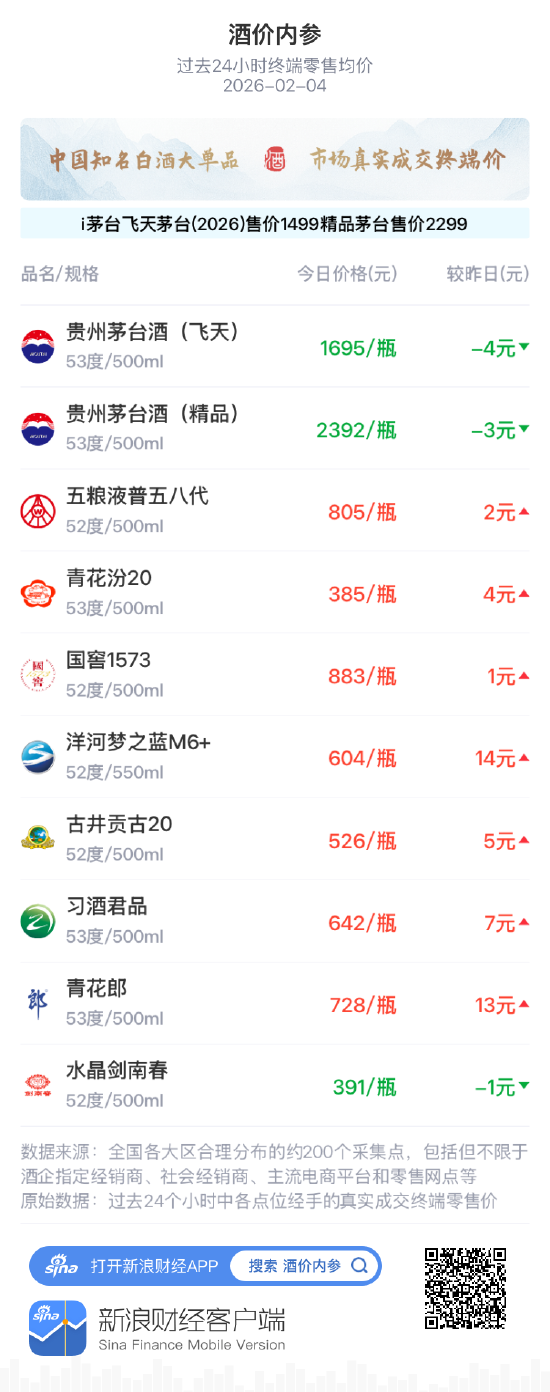 酒价内参2月4日价格发布 青花郎上涨13元2026-02-04 阅读(0)
 -
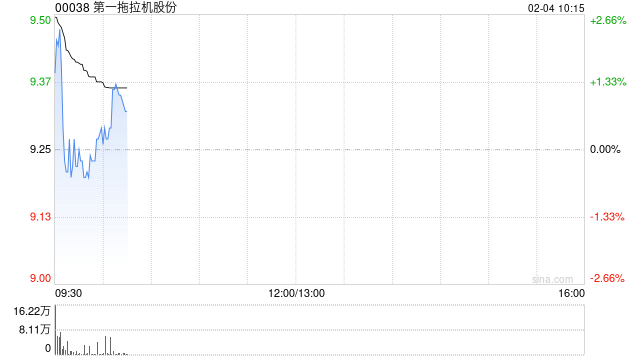 第一拖拉机股份:北起院与一拖柴油机订立工业产品买卖合同2026-02-04 阅读(0)
 -
 海普瑞遭洪泽君增持121.8万股 每股作价约5.51港元2026-02-04 阅读(1)
 -
 商业航天大年来了 广东、山东、浙江等10多个地方争相布局2026-02-04 阅读(1)
 -
 油价周二收高 投资者权衡供应恢复与美伊谈判前景2026-02-04 阅读(1)
 -
 美国击落一架接近林肯号航母的伊朗无人机2026-02-04 阅读(1)
 -
 开盘:美股周二开盘涨跌不一 Palantir及金银价格走高2026-02-04 阅读(1)
 -
 惠普CEO洛雷斯将出任贝宝首席执行官 揭秘离职缘由2026-02-04 阅读(1)
-
 windows 7系统开机提示press any key to restart的故障分析及解2001-12-01 阅读(40)
 -
 如何设置Win 7通知栏重新显示电源按钮2001-12-01 阅读(43)
 -
 上帝不止一个 更多Windows7 快捷模式.2002-01-01 阅读(41)
 -
 windows 7 xp宋体 成功替换windows 7宋体为XP宋体的方法2002-02-01 阅读(45)
 -
 Ubuntu 14.04安装Wine以便使用Windows应用2002-02-01 阅读(37)
 -
 3个实用的windows 7 DOS操作系统技巧2002-02-01 阅读(39)
 -
 windows 7通过禁用nvcpl服务项减少开机时间提高开机速度2002-02-01 阅读(36)
 -
 Ubuntu14.04不支持U盘exfat格式该如何解决2002-02-01 阅读(37)
-
 Windows7安装Solr+Tomcat的方法2010-05-01 阅读(215)
 -
 windows 7下先装SQL2005后装SQL2000 正确连接方法2010-10-01 阅读(143)
 -
 站长需要掌握的知识与技能2025-10-13 阅读(114)
 -
 马斯克:特斯拉2024年AI投资百亿,FSD 安全水平将超过人类2025-03-21 阅读(104)
 -
 H5项目调用微信授权并实现登录功能2025-10-13 阅读(97)
 -
 OpenStack 入门教程2015-05-14 阅读(94)
 -
 华为称已准备好取代谷歌应用:有10亿美元全球基金2019-12-25 阅读(93)
 -
 西部数据WD 25年第三季度财报:营收为 22.9 亿美元,环比下降 5%2025-05-02 阅读(90)
- 随机文章


- 热评文章
- 最近评论
-
